ActcastOS 移行のご案内
ActcastOS 1 および ActcastOS 2 のサポートはすでに終了しております。
Actcast OS 4 のご案内 は こちら をご覧ください。
平素より Actcast をご利用頂きありがとうございます。 Actcast は今後も継続して安全なサービスを提供するため、デバイス用ファームウェアのメジャーアップデートを実施します。 それに伴い対応するデバイスが一部変更となります。
ActcastOS の移行スケジュール
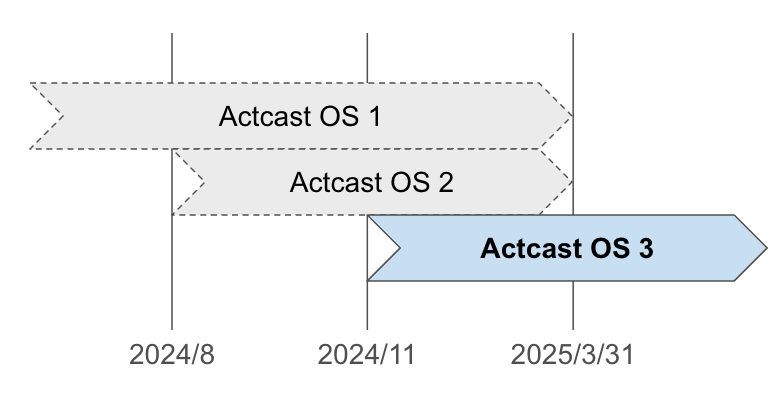
現在 ActcastOS は 以下の3つのバージョンを提供しております。
重要
ActcastOS 1,2 のサポート期限を 2/28 までとご案内していましたが、3/31 までサポートを延長することとなりました
| OS | バージョン | リリース日 | サポート終了日 |
|---|---|---|---|
| ActcastOS 1 | 0.3.x, 1.x.y |
サービス開始当初 | 2025 年 3 月 31 日 |
| ActcastOS 2 | 2.x.y |
2024 年 8 月 | 2025 年 3 月 31 日 |
| ActcastOS 3 | 3.x.y |
2024 年 11 月 | 未定 |
ActcastOS 1 及び ActcastOS 2 は 2025 年 3 月 31 日でサポート終了となるため、事前に ActcastOS 3 への移行をお願いいたします。
それぞれ ActcastOS 1 → ActcastOS 2 → ActcastOS 3 と順にアップデートが可能となっておりますが、ActcastOS 1 から ActcastOS 3 への直接アップデートはできません。
ActcastOS 3 への更新は ActcastOS 2 を経由して頂く必要があります。
詳細なアップデート方法につきましては
をご参照ください。
ActcastOS 1 と ActcastOS 2 のサポートデバイスの変更
ActcastOS 2 では以下のデバイスへの対応が終了となります。
- Raspberry Pi Zero 2W
また、以下の周辺機器のサポートが終了となります。
- 4GPi
- ABIT AK-020 (3G/LTE ドングル)
こちらのデバイスをご利用中のお客様におきましては、個別に対応方法をご案内させて頂きます。
ActcastOS 2 へのアップデート方法
メモ
ActcastOS 2 以降は HDMI の表示がアプリからの出力のみになり、ログなどは表示されなくなります。
個別のデバイスをアップデートする場合
-
デバイスの
デバイス詳細ページを開き、「ActcastOS 2 が利用可能です」というヘッダーが表示されていることを確認します。
メモ
すでに ActcastOS 2 へアップデート済みのデバイスにはヘッダーは表示されません。
-
ファームウェアバージョンが
1.64.0以上であることを確認します。もし1.64.0未満の場合はファームウェアアップデートを行って1.64.0以上のファームウェアにアップデートします。
-
メニューから「ActcastOS 2 へのアップデート」を選択します。

-
注意事項を確認したのち、入力欄に「update」と入力してから「アップデート」ボタンをクリックします。

-
しばらく待った後、「ActcastOS 2 が利用可能です」というヘッダーが消え、「Firmware Version」が
2.2.0以上になっていればアップデートは完了です。
重要
ファームウェア設定でファームウェアを特定のファームウェアバージョンに固定していた場合、ActcastOS 2 へのアップデート後は固定先のバージョンが自動で 2.2.0-627 へと変更されます。
複数のデバイスを一括でアップデートする場合
-
グループの「デバイス」を開き、「ActcastOS 2 が利用可能です」というヘッダーが表示されていることを確認します。
グループ内に ActcastOS 2 へアップデート済みでないデバイスが 1 つ以上存在する場合にヘッダーが表示されます。

-
ActcastOS 2 へのアップデートを行うデバイスを選択します。
foundness:Found firmware_version:1.という条件で検索することで、オンライン状態 かつ ActcastOS 1 のデバイスのみを表示することができます。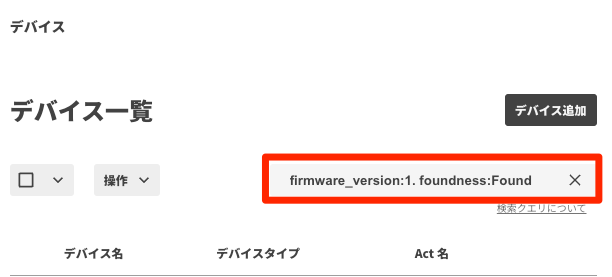
-
ActcastOS 2 への更新を実行するには ファームウェアバージョンが
1.64.0以上である必要があります。ActcastOS 1 のデバイスをまとめて選択し、メニューから「ファームウェアアップデート」を実行し、完了まで約 10 分~1時間程待ちます。(待ち時間はネットワーク状況に依存します。)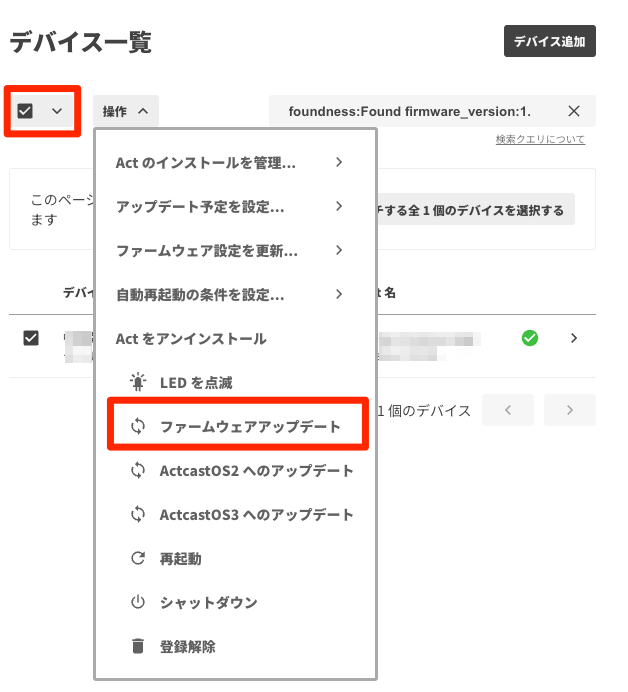
-
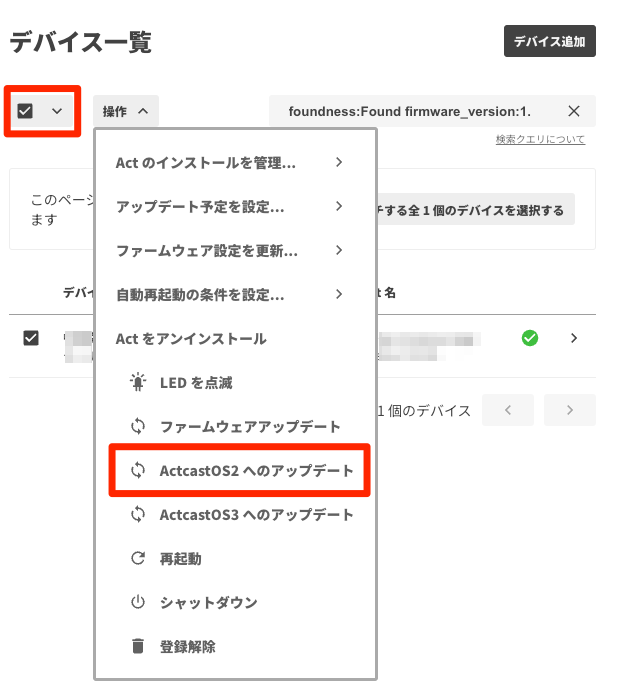
ActcastOS 1 のデバイスを選択した状態で、メニューから「ActcastOS 2 へのアップデート」を選択します。
-
注意事項を確認したのち、入力欄に「update」と入力してから「アップデート」ボタンをクリックします。

-
グループ内のすべてのデバイスが ActcastOS 2 にアップデートされるとヘッダーが消えます。
重要
ファームウェア設定でファームウェアを特定のファームウェアバージョンに固定しているデバイスは、ActcastOS 2 へのアップデート後に固定先のバージョンが自動で 2.2.0-627 へと変更されます。
Actcast OS 3 へのアップデート方法
警告
ダウンタイムが許容されない運用を行なっている場合は、一部のデバイスを先に ActcastOS 3 にアップデートし、問題ないことを確認してからデバイス全体の更新を行うことを推奨します。
個別のデバイスをアップデートする場合
-
デバイスの
デバイス詳細ページを開き、「ActcastOS 3 が利用可能です」というヘッダーが表示されていることを確認します。
メモ
すでに Actcast OS 3 へアップデート済みのデバイスにはヘッダーは表示されません。
-
ファームウェアバージョンが
2.10.0以上であることを確認します。もし2.10.0未満の場合はファームウェアアップデートを行って2.10.0以上のファームウェアにアップデートします。
-
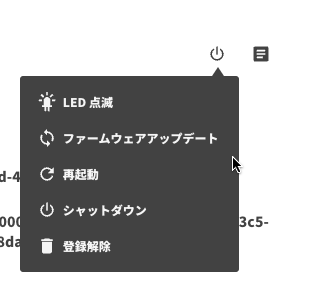
ActcastOS 3 へアップデートするには、 Act が ActcastOS 3 に対応している必要があります。未対応の Act がインストールされている場合には、「ActcastOS 3 へアップデート」のメニューが表示されません。
-
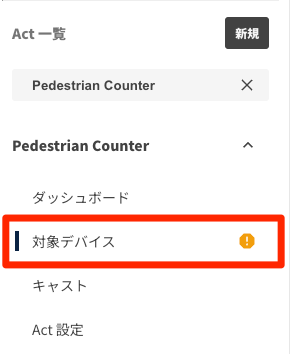
デバイスにインストールされている Act を ActcastOS 3 対応のバージョンに更新します。サイドバーから当該 Act を探し、「対象デバイス」をクリックします。
-
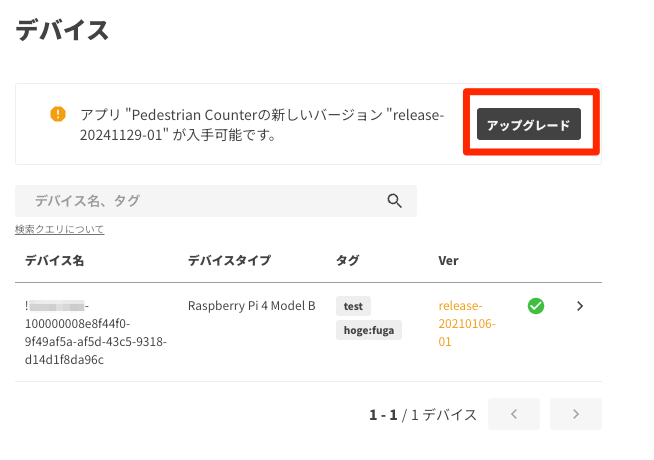
選択した Act がインストールされているデバイス一覧が表示されます。また、その Act に ActcastOS 3 対応のバージョンが存在する場合、「アップグレード」ボタンが表示されます。アップグレードボタンをクリックして、ActcastOS 3 対応の Act をインストールします。
-
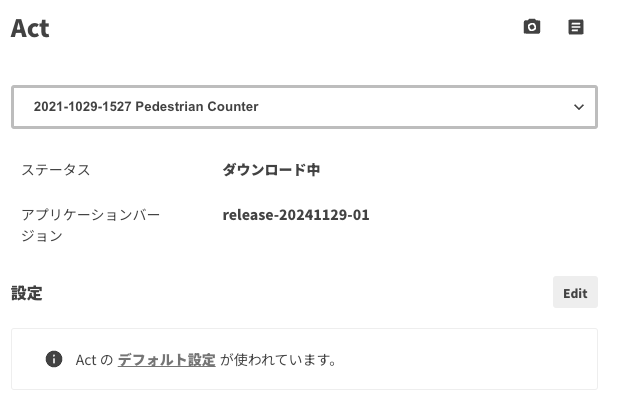
デバイスに ActcastOS 3 対応版の Act がインストールされるまで待ちます。
-
インストールが完了すると、メニューから「ActcastOS 3 へのアップデート」が表示されるためクリックします。

-
注意事項を確認したのち、入力欄に「update」と入力してから「アップデート」ボタンをクリックします。

-
しばらく待った後、「ActcastOS 3 が利用可能です」というヘッダーが消え、「Firmware Version」が
3.0.11以上になっていればアップデートは完了です。
重要
ファームウェア設定でファームウェアを特定のファームウェアバージョンに固定していた場合、Actcast OS 3 へのアップデート後は固定先のバージョンが自動で 3.0.11-644 へと変更されます。
複数のデバイスを一括でアップデートする場合
-
グループの「デバイス」を開き、「Actcas OS 3 が利用可能です」というヘッダーが表示されていることを確認します。
グループ内に ActcastOS 3 へアップデート済みでないデバイスが 1 つ以上存在する場合にヘッダーが表示されます。

-
ActcastOS 3 へのアップデートを行うデバイスを選択します。
foundness:Found firmware_version:2.という条件で検索することで、オンライン状態 かつ ActcastOS 2 のデバイスのみを表示することができます。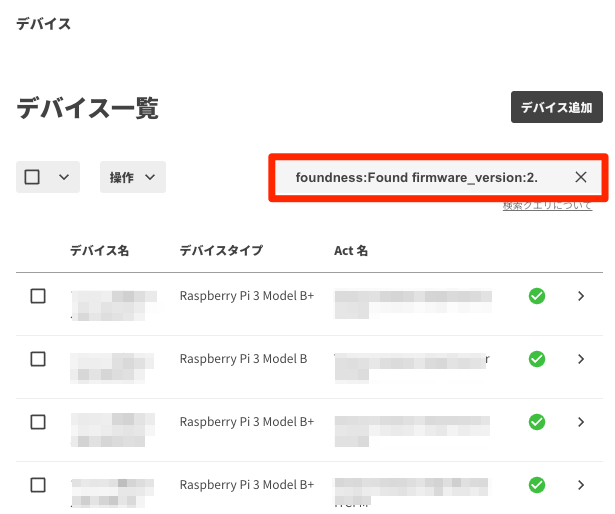
-
ActcastOS 3 への更新を実行するには ファームウェアバージョンが
2.10.0以上である必要があります。 ActcastOS 2 のデバイスをまとめて選択し、メニューから「ファームウェアアップデート」を実行し、完了まで約 10 分~1時間程待ちます。(待ち時間はネットワーク状況に依存します。)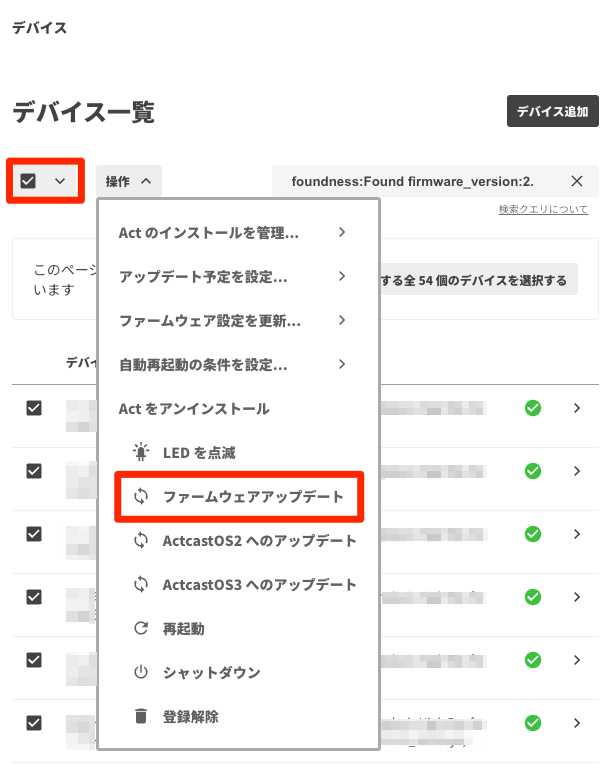
-
ActcastOS 3 へアップデートするには、 Act が ActcastOS 3 に対応している必要があります。未対応の Act がインストールされている場合には、デバイス一覧画面で「ActcastOS 3 へアップデート」を選択しても、アップデートは行われません。
各 Act を ActcastOS 3 対応のバージョンに更新します。 サイドバーから Act の、「対象デバイス」をクリックします。
-
選択した Act がインストールされているデバイス一覧が表示されます。また、その Act に ActcastOS 3 対応のバージョンが存在する場合、「アップグレード」ボタンが表示されます。アップグレードボタンをクリックして、ActcastOS 3 対応の Act をインストールします。
-
アップグレードが必要な Act が無くなるまで 4 と 5 を繰り返します。Act アップグレードを実行すると、デバイスに ActcastOS 3 対応版の Act がインストールされます。
アップグレードを行ってからインストールが完了するまで約 10 分~1時間程待ちます。(待ち時間はネットワーク状況に依存します。)
-
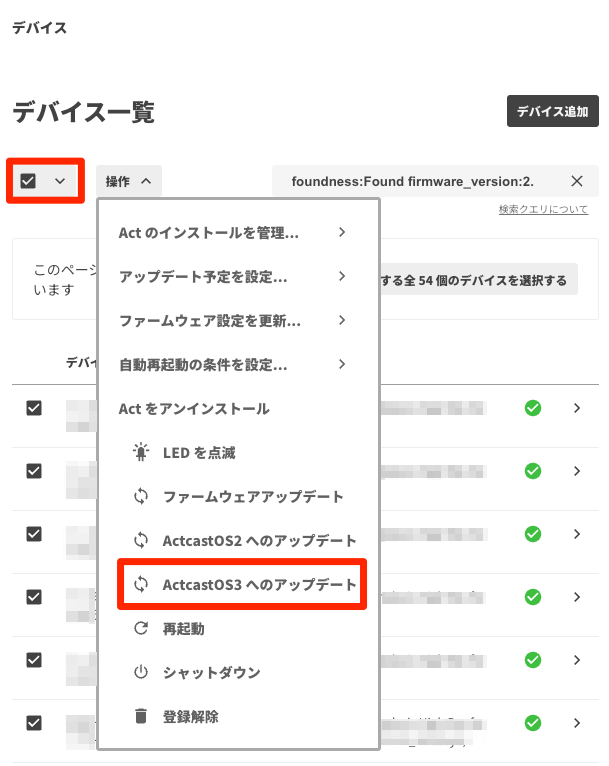
ActcastOS 2 のデバイスを選択した状態で、メニューから「ActcastOS 3 へのアップデート」を選択します。
-
注意事項を確認したのち、入力欄に「update」と入力してから「アップデート」ボタンをクリックします。

-
グループ内のすべてのデバイスが ActcastOS 3 にアップデートされるとヘッダーが消えます。
重要
ファームウェア設定でファームウェアを特定のファームウェアバージョンに固定しているデバイスは、ActcastOS 3 へのアップデート後に固定先のバージョンが自動で 3.0.11-644 へと変更されます。