事前準備
Docker
インストール
ActDK は内部的に Docker を利用します。 Docker のドキュメント に従いインストールしてください。
containerd image store を無効にする
ActDK を使用する作業用 PC では、Docker の containerd image store を無効にしてください。
containerd image store が有効になっていると、actdk run --release が失敗する場合があります。
Docker Engine 29 以降を新規インストールした場合、この機能は標準で有効であるため、無効化作業が必要になります。
Docker Engine 29 以前のバージョンからアップグレードした場合は、明示的に containerd image store を有効にするまでは従来設定が引き続き使用されるため、無効化作業は不要となります。
リモートデバイス側の設定変更は不要です。
Docker Engine を使用している場合
Linux の /etc/docker/daemon.json に、次の設定を追加してください。
ファイルが存在しない場合は作成し、既存の設定がある場合は他の項目を残したまま、features 内の containerd-snapshotter を false にしてください。
{
  "features": {
    "containerd-snapshotter": false
  }
}
設定を保存した後、Docker を再起動してください。 systemd を使用している環境では、次のコマンドを実行します。 Docker の再起動は、実行中のコンテナに影響するため、作業を終了してから実行してください。
$ sudo systemctl restart dockerDocker Desktop を使用している場合
Docker Desktop の Settings → General で Use containerd for pulling and storing images を無効にし、設定を適用してください。
設定変更後の注意点
イメージストアを切り替えると、切り替え前のイメージやコンテナは表示されなくなります。 データは削除されず、元の設定に戻すと再び表示されます。 切り替え前に使用していたベースイメージを、切り替え後も使用する場合は、レジストリから再取得するか、ローカルで再ビルドしてください。
イメージストアの設定については、Docker 公式の Docker Engine の containerd image store と Docker Desktop の containerd image store を参照してください。
特権なしに実行できるようにする
ActDK は内部的に Docker を利用するため、ユーザは Docker を操作する権限が必要です。 標準のインストール時点では特権が必要です。
特権なしに Docker を利用するためには、Docker のドキュメントを参照してください。
Docker と QEMU
動作環境には Docker の multi-architecture 機能がサポートされている状態でインストールされている必要があります。 インストール時点では有効化されていませんので、multiarch/qemu-user-staticを使い、次のコマンドで有効化します。
$ docker run --rm --privileged multiarch/qemu-user-static --reset -p yes詳細はMulti-arch All The Thingsをご覧ください。
ActDK のダウンロード
ActDK をダウンロードするためにはグループのベンダ昇格が済んでいる必要があります。
- ベンダ昇格 が済んでいるグループは、コンソールにおいてグループ ID に
VENDORがつく
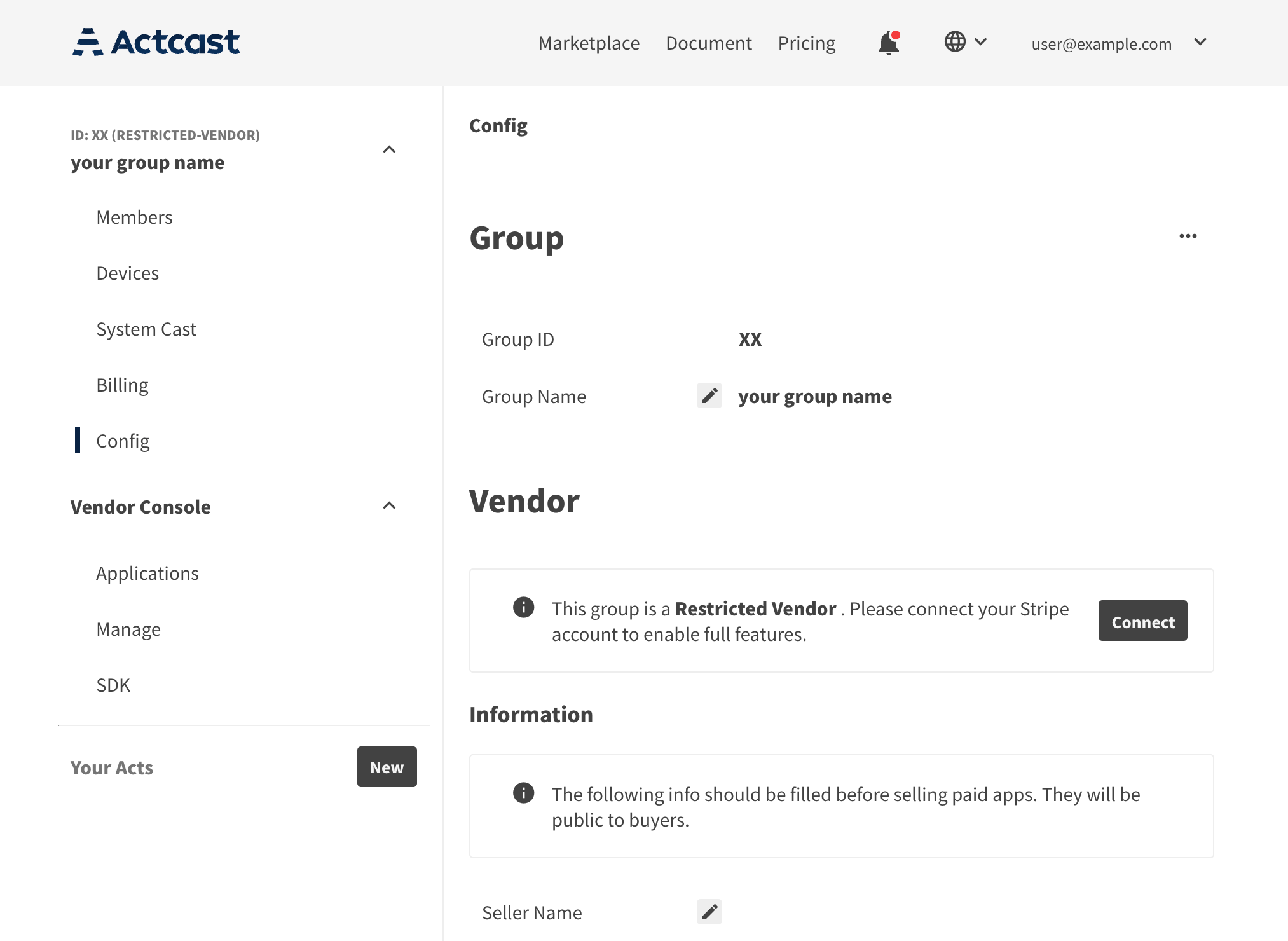
上記の手順が終了しているグループには左側のメニューに Vendor Console が現れます。
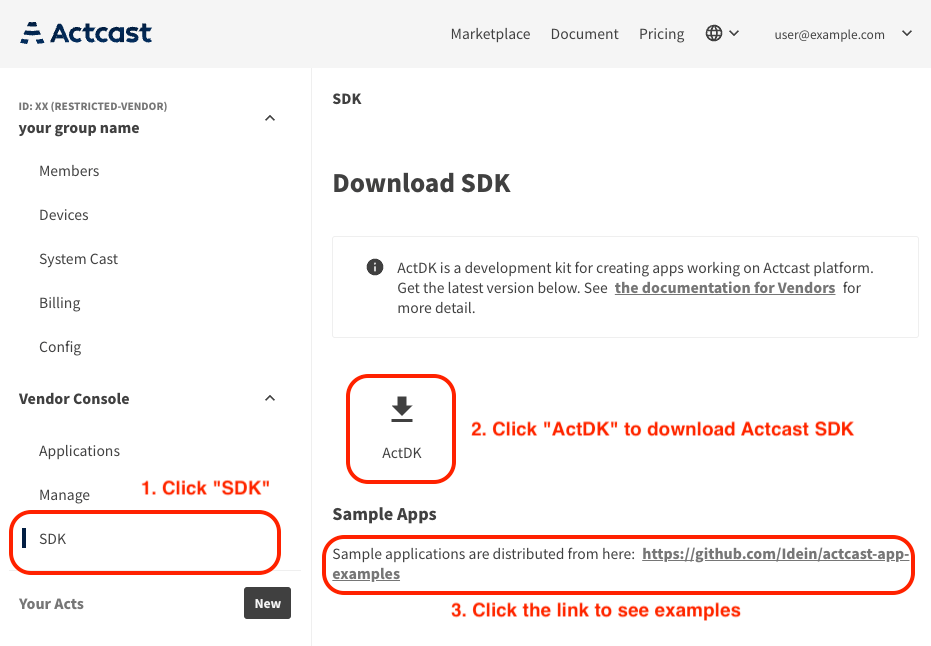
SDK をクリックし ActDK をダウンロードします。 actdk-raspberrypi.zip ファイルを展開すると ActDK が含まれています。
Linux (x86_64) の場合
- Ubuntu 22.04 をご利用の場合、
actdk-ubuntu-22.04をactdkにリネームしてご利用ください。
macOS (arm64) の場合
- macOS (arm64) をご利用の場合、
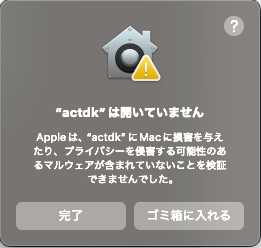
actdk-macos-arm64をactdkにリネームしてご利用ください。 (※ macOS のサポートは実験的です。)- このバイナリを初めて実行すると以下の画像が表示され、実行がブロックされます。
- macOS の
システム設定からセキュリティとプライバシーを開き、以下の画像のようにこのまま許可をクリックしてください。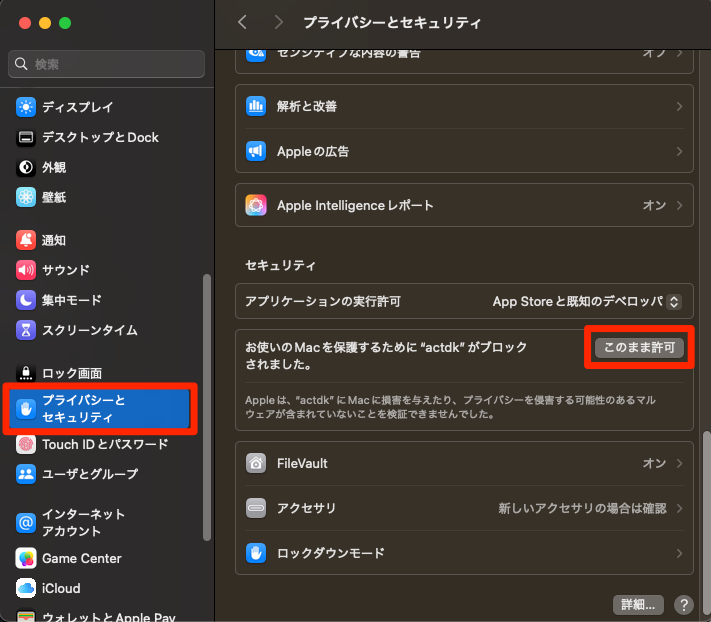
- 再度実行時も警告が表示されますが、「このまま開く」をクリックし、パスワードを入力すると実行できます。一度許可すれば、以降は警告なしで実行できます。
- このバイナリを初めて実行すると以下の画像が表示され、実行がブロックされます。
また、GitHub の actcast-app-examples リポジトリ からサンプルアプリケーションを入手できます。
ActDK に必要なハードウエア
ActDK では 2 段階の開発を想定しています。
- PC と Raspberry Pi との直接通信で開発
- Actcast にアプリケーションをアップロードし、オンラインビルドされたものを Raspberry Pi で動作確認
まず PC 上で Actcast アプリケーションを開発し、それを Raspberry Pi に直接通信して動作確認を行います。 後に説明するオンラインビルドを行わないため、素早く動作確認を行えますが、 ActDK とは で前述の通り深層学習モデルは低速な実装へ変換されます。
ローカル環境での動作確認が十分行えたら、次は最終的にリリースされるアプリケーションと同じ形で動作確認するため、Actcast にアプリケーションをアップロードします。 この際、深層学習モデルは低速な実装ではなく、GPU を用いた高速な実装に置き換えられます。 この形で動作確認を行ってください。
開発モードでのローカル確認用に、Raspberry Pi とマイクロ SD カードが必要になります。
また、アプリケーションの動作確認用に Raspberry Pi 公式のカメラモジュール、もしくは一般の USB カメラが必要です。
必要なデバイスについては、Getting Started with Actcast も参考にしてください。
前のページ: ActDK とは
次のページ: Developer Token の発行