デバイスのセットアップ
デバイスのセットアップ
デバイスを Actcast に登録し、管理できるようにします。
- グループ選択画面 からデバイスを追加したいグループを選択します。
- デバイス一覧画面で
デバイスを追加をクリックします。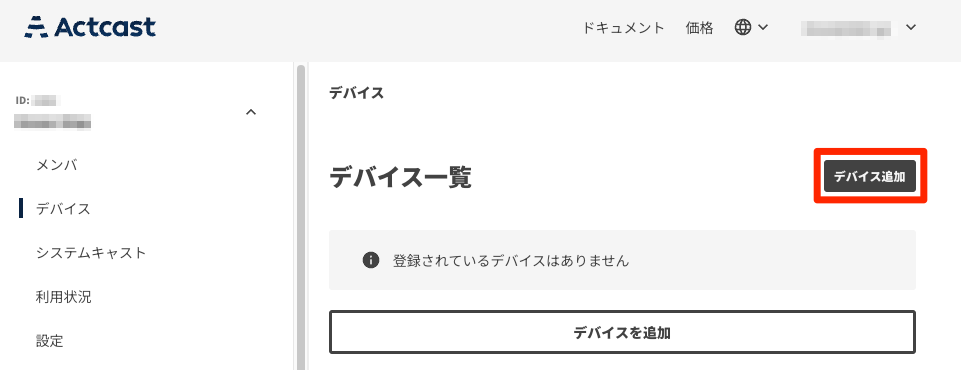
- デバイス追加画面 の案内に従ってデバイスを登録します。
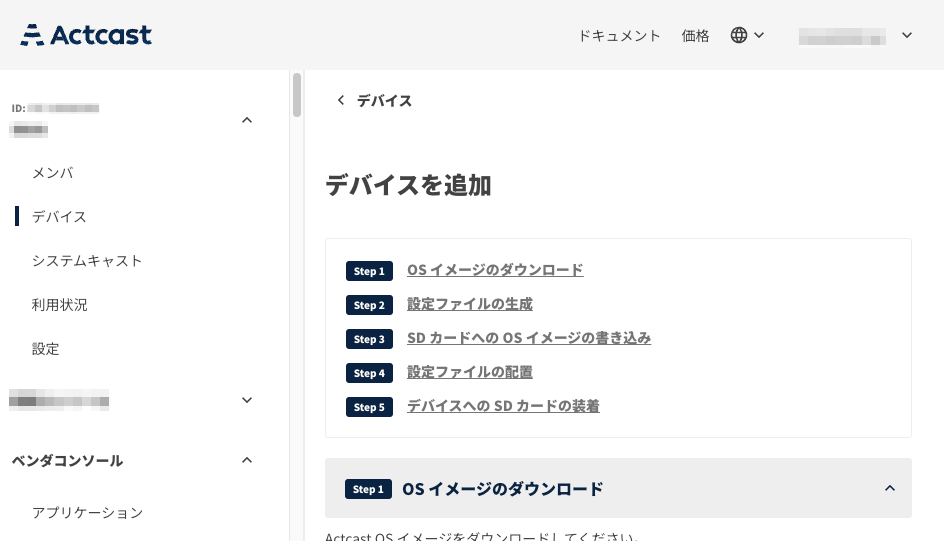
OS イメージのダウンロード
Actcast OS のバージョンを選択し、OS イメージファイルをダウンロードします。
- ActcastOS 4 の利用にはには注意点があります。詳細は ActcastOS 4 と ActcastOS 3 サポート期限のご案内 を参照してください。
設定ファイルの生成
デバイスセットアップに必要な項目を入力し、設定ファイルを生成します。
- 各設定項目の詳細については 設定詳細 を参照してください。
- 複数のデバイスをまとめてセットアップする場合、1つの設定ファイルを使い回すことができます。
SD カードへの OS イメージの書き込み
ダウンロードした OS イメージを SD カードに書き込みます。
ai castをセットアップしようとしている場合は、こちらを参照してください。- Raspberry Pi 公式が提供している
Raspberry Pi Imagerを利用して SD カードに Actcast OS イメージを書き込んで下さい。 - こちらのリンクから、ご自身の環境に合わせた
Raspberry Pi Imagerをダウンロードし、インストールしてください。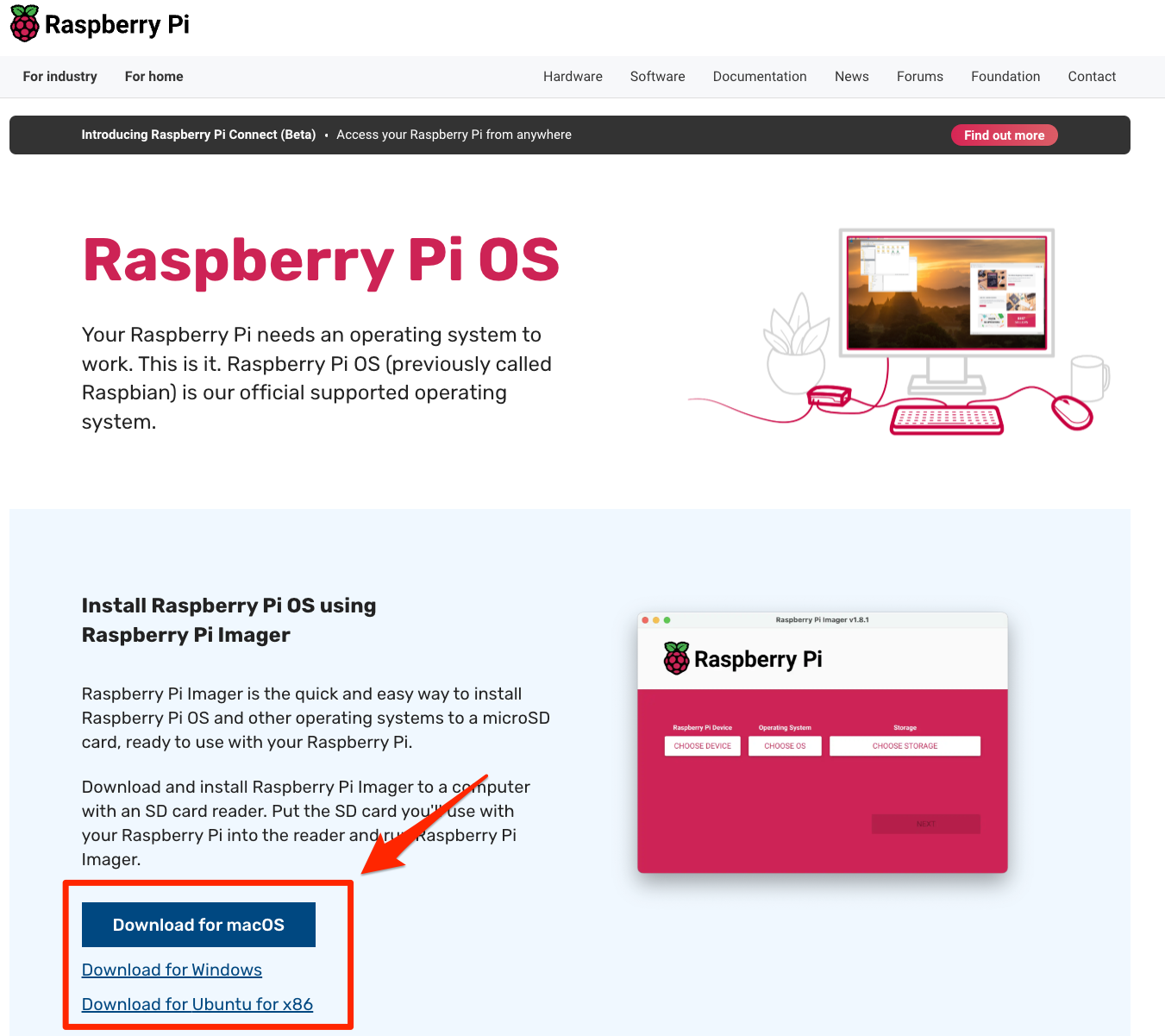
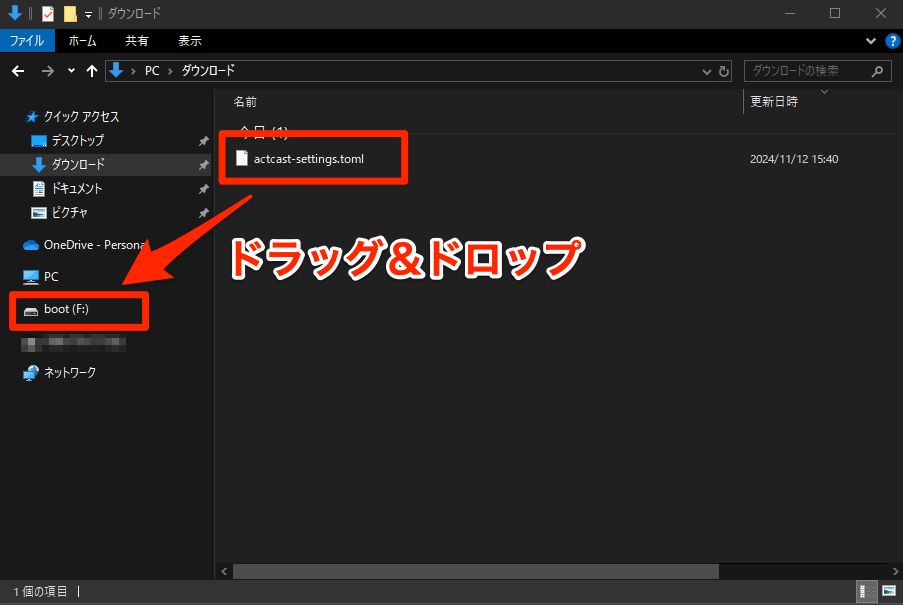
設定ファイルの配置
Step2 で生成した設定ファイルを SD カードにコピーします。
デバイスへの SD カードの挿入と起動
Actcast OS が書き込まれたマイクロ SD カードを Raspber!ry Pi に挿入し、電源を入れます。
トラブルシューティング
デバイスが Actcast に登録されない場合は、以下の項目を確認してください。
-
Actcast がサポートしているデバイスであるか確認して下さい。
-
デバイスの電源が入っているか確認してください。
- LED が点灯しているか確認してください。
-
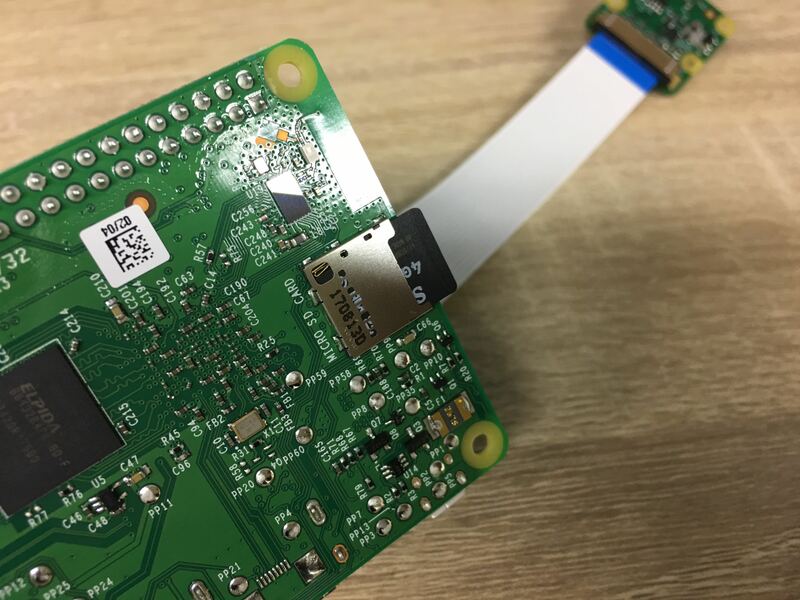
デバイスに SD カードが正しい向きで挿入されているか確認してください。
-
Wi-Fi 設定が正しいか確認してください。
- PC・スマートフォン等で同じ Wi-Fi に接続できるか確認してください。
-
設定ファイルが正しいか確認してください。
- SD カードをお使いの PC に挿入し、
actcast-settings.<ホスト名>.tomlが正しくコピーされているか確認してください。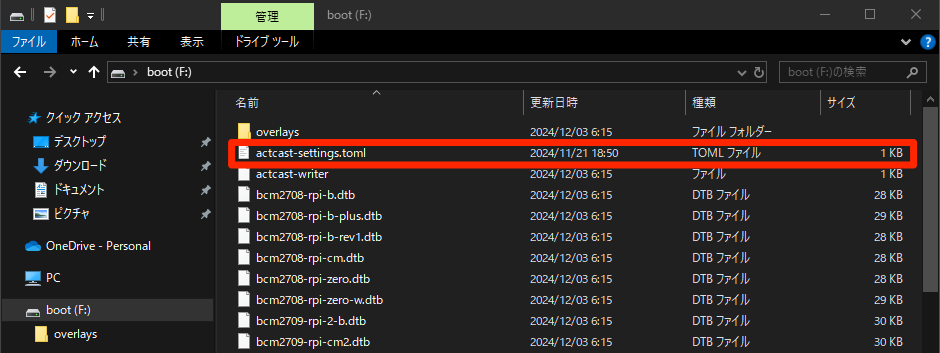
actcast-settings.<ホスト名>.tomlファイルを開いて設定内容を確認することができます。設定ファイルが意図しない内容になっている場合は SD カードから削除し、再度Step2 設定ファイルの生成で設定ファイルをダウンロードし、SD カードにコピーして下さい。
actcast-settings.<hostname>.toml1 2 3 4 5 6 7 8 9 10 11 12 13 14# Actcast settings # This file is generated by the Actcast service. # expires at: 2025-01-05 12:42:14 provisioning_token = "********-****-****-****-************" hostname_prefix = "example-hostname" wifi_country = "JP" wifi = [ { ssid = "example-ssid", pass = "example-password" } ] # [manual_network_settings] # interface = "wired" # static_ip_addr = "192.168.0.10/24" # router = "192.168.0.1" # name_servers = ["8.8.8.8"]- 3 行目の
# expires at: 2025-01-05 12:42:14は有効期限を示しています。有効期限内であることを確認してください。
- SD カードをお使いの PC に挿入し、
-
他のデバイスや SD カードで正常に登録できるか確認してください。
これら全ての項目が正しいことを確認した上でデバイスが登録できない場合、contact@actcast.io までお問い合わせください。
次のステップ: Act
最終更新日