事前準備
Docker
インストール
ActDK は内部的に Docker を利用します。 Docker のドキュメント に従いインストールしてください。
特権なしに実行できるようにする
ActDK は内部的に Docker を利用するため、ユーザは Docker を操作する権限が必要です。 標準のインストール時点では特権が必要です。
特権なしに Docker を利用するためには、Docker のドキュメントを参照してください。
Docker と QEMU
動作環境には Docker の multi-architecture 機能がサポートされている状態でインストールされている必要があります。 インストール時点では有効化されていませんので、multiarch/qemu-user-staticを使い、次のコマンドで有効化します。
$ docker run --rm --privileged multiarch/qemu-user-static --reset -p yes詳細はMulti-arch All The Thingsをご覧ください。
ActDK のダウンロード
ActDK をダウンロードするためにはグループのベンダ昇格が済んでいる必要があります。
- ベンダ昇格 が済んでいるグループは、コンソールにおいてグループ ID に
VENDORがつく
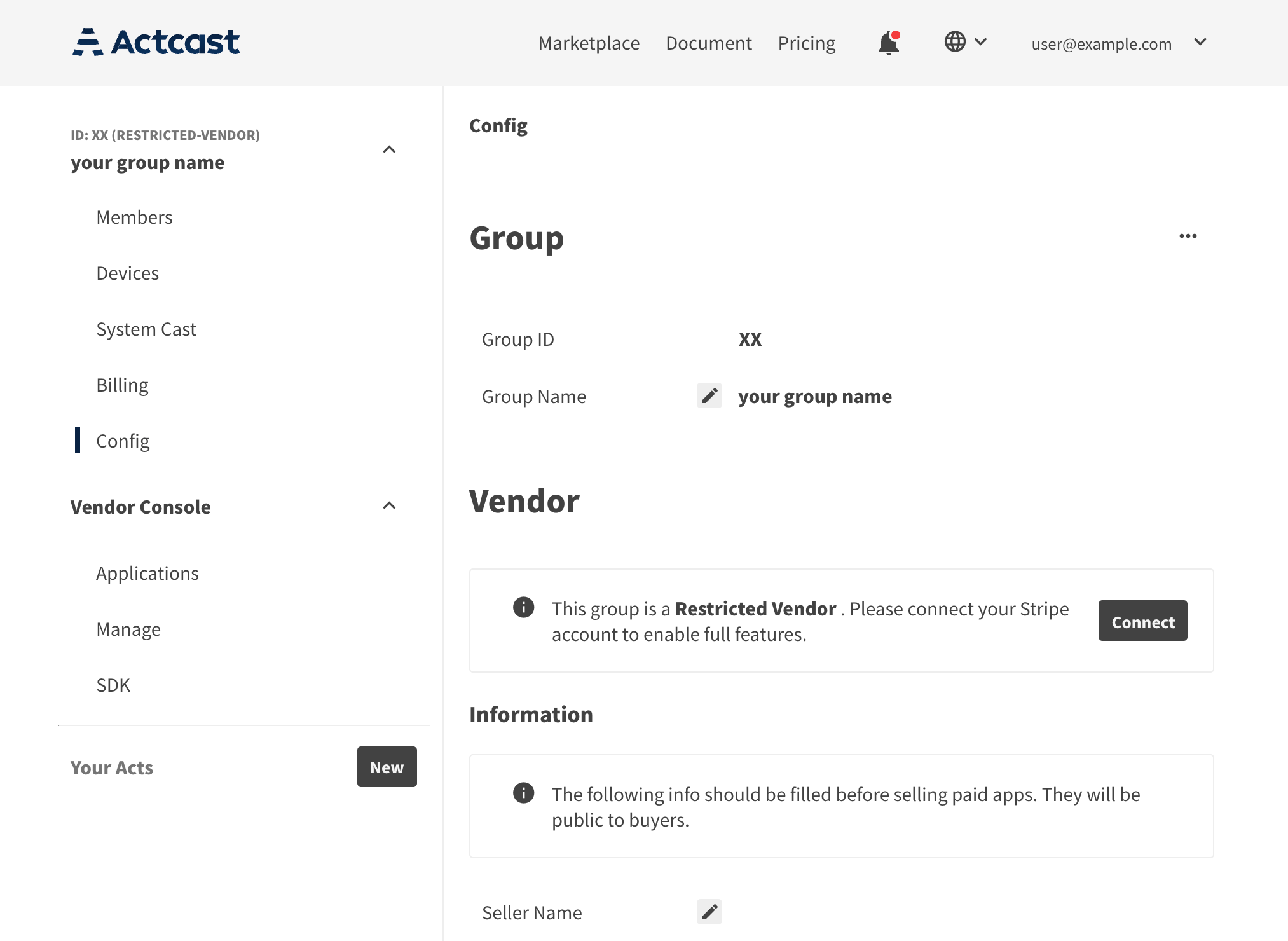
上記の手順が終了しているグループには左側のメニューに Vendor Console が現れます。
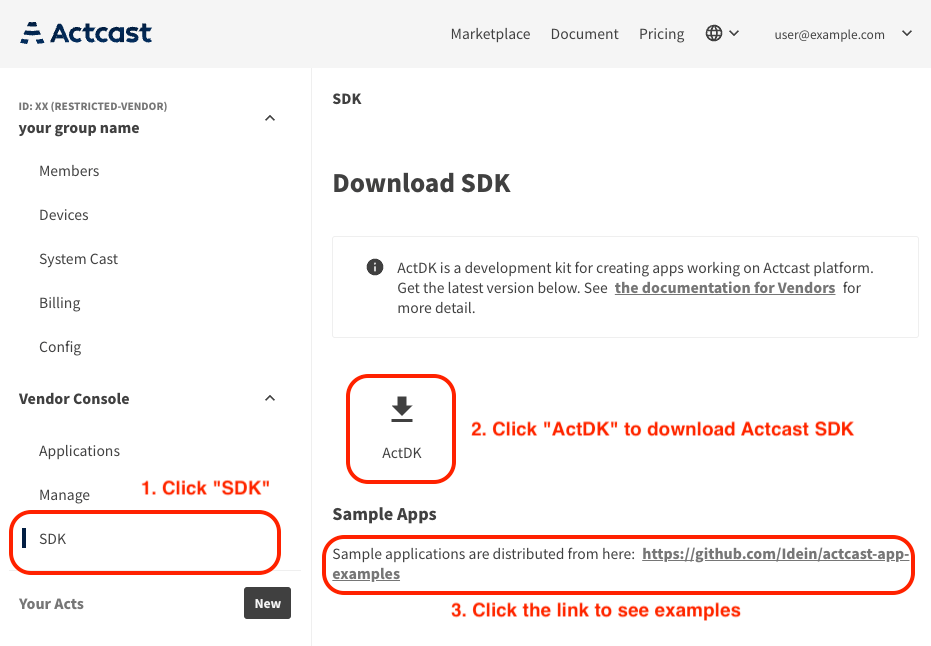
SDK をクリックし ActDK をダウンロードします。 actdk-raspberrypi.zip ファイルを展開すると ActDK が含まれています。
Linux (x86_64) の場合
- Ubuntu 22.04 をご利用の場合、
actdk-ubuntu-22.04をactdkにリネームしてご利用ください。
macOS (arm64) の場合
- macOS (arm64) をご利用の場合、
actdk-macos-arm64をactdkにリネームしてご利用ください。 (※ macOS のサポートは実験的です。)- このバイナリを初めて実行すると以下の画像が表示され、実行がブロックされます。
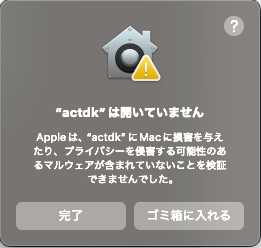
- macOS の
システム設定からセキュリティとプライバシーを開き、以下の画像のようにこのまま許可をクリックしてください。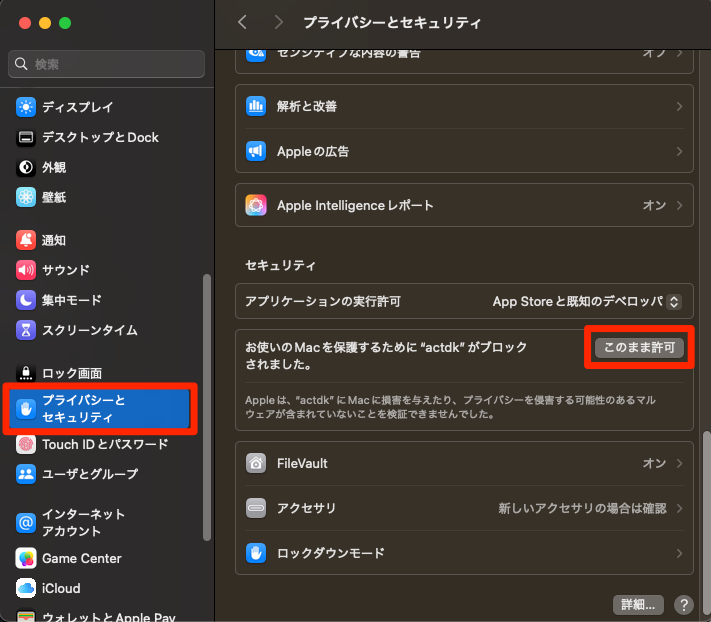
- 再度実行時も警告が表示されますが、「このまま開く」をクリックし、パスワードを入力すると実行できます。一度許可すれば、以降は警告なしで実行できます。
- このバイナリを初めて実行すると以下の画像が表示され、実行がブロックされます。
また、GitHub の actcast-app-examples リポジトリ からサンプルアプリケーションを入手できます。
ActDK に必要なハードウエア
ActDK では 2 段階の開発を想定しています。
- PC と Raspberry Pi との直接通信で開発
- Actcast にアプリケーションをアップロードし、オンラインビルドされたものを Raspberry Pi で動作確認
まず PC 上で Actcast アプリケーションを開発し、それを Raspberry Pi に直接通信して動作確認を行います。 後に説明するオンラインビルドを行わないため、素早く動作確認を行えますが、 ActDK とは で前述の通り深層学習モデルは低速な実装へ変換されます。
ローカル環境での動作確認が十分行えたら、次は最終的にリリースされるアプリケーションと同じ形で動作確認するため、Actcast にアプリケーションをアップロードします。 この際、深層学習モデルは低速な実装ではなく、GPU を用いた高速な実装に置き換えられます。 この形で動作確認を行ってください。
開発モードでのローカル確認用に、Raspberry Pi とマイクロ SD カードが必要になります。
また、アプリケーションの動作確認用に Raspberry Pi 公式のカメラモジュール、もしくは一般の USB カメラが必要です。
必要なデバイスについては、 Getting Started with Actcast も参考にしてください。
前のページ: ActDK とは
次のページ: Developer Token の発行