開発モード
開発モード
概要
開発モード とは、開発中のアプリケーションを actdk を介して ActcastOS 上で実行・デバッグできる仕組みです。 Actcast に登録済みのデバイスに対し、開発モードを有効にすることで、そのデバイス上でアプリ開発を行うことができるようになります。
特徴・メリット
| 機能 | 説明 |
|---|---|
| デバイス共用 | Actcast 登録済みのデバイスでアプリ開発が可能。複数デバイスや SD カードの入れ替えが不要 |
| actdk 連携 | アプリをローカル実行し、ログ確認・ステップ実行などのデバッグが可能 |
| VS Code Dev Container | 直接デバイス上のコンテナ環境へ接続してコード変更・動作確認が可能 |
| SSH 鍵認証 | 開発モード有効化時に公開鍵を登録。安全にシェルアクセス |
前提条件
- ActcastOS がインストールされたデバイス
- ActcastOS 3 の場合、バージョン 3.63.0 以上のものを用いるようにしてください
- SSH 公開鍵 (例:
~/.ssh/id_ed25519.pub) actdkv1.41.0 以降- Visual Studio Code
- VS Code 拡張機能:
- Remote - SSH
- Dev Containers
開発モードの有効化手順
- Actcast コンソール → [対象デバイス] を開く
- 電源アイコンから 開発モードの有効化 をクリック
- 表示されたダイアログに SSH 公開鍵を貼り付け → 保存
- 開発モードが有効になり、ActDK を使ったデバイス上でのアプリのテストやデバイスへの SSH 接続が可能になります
ヒント
デバイス詳細の横に DEV バッジが表示されれば準備完了です。
開発モードの無効化手順
- Actcast コンソール → [対象デバイス] を開く
- 電源アイコンから 開発モードの無効化 をクリック
- 開発モードが無効になり、ActDK や SSH が利用できなくなります
VS Code Dev Container を用いた開発ワークフロー
以下は、ローカル PC (macOS/Linux) から VS Code + Dev Container を使ってデバイス上で直接デバッグする典型的な流れです。
-
デバイスを起動してネットワークへ接続
- ActcastOS が起動し、Actcast コンソールでステータスが Found になるのを確認します。
-
開発モードを有効化
- 開発モードの有効化手順にしたがって、SSH 接続が許可された状態にします。
-
actdk remote を追加
actdk remote add <NAME>@<DEVICE_IP><DEVICE_IP>はデバイスの IP またはホスト名 (例:raspberrypi.local)。<NAME>は任意のリモート名です。
ヒント
ホスト名を使用したい場合は mDNS 機能を有効にする必要があります。
-
manifesto (マニフェスト) を作成
- マニフェスト を作成する。
ヒント
マニフェストを変更すると、再ビルドが必要になります。
-
ビルド
actdk build <NAME><NAME>は actdk remote add したリモート名です。- アプリがデバイス上でビルドされます。
-
デバッグ用コンテナをデバイス上で起動
actdk debug container <NAME> -
VS Code を起動
-
Remote - SSH & Dev Containers 拡張機能をインストール (初回のみ)
- 拡張機能ビューで
Remote - SSHとDev Containersを検索しインストールします。
- 拡張機能ビューで
-
Remote - SSH でデバイスへ接続
- 左下の青いボタン →
Remote-SSH: Connect to Host...→actcast@<DEVICE_IP>を選択。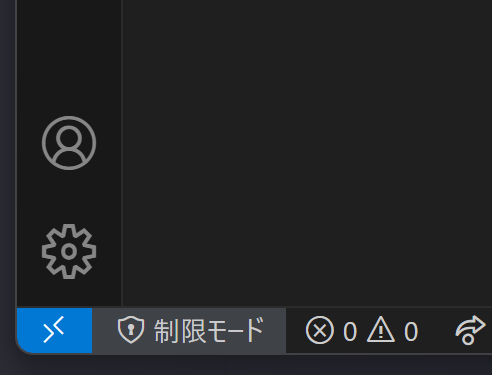
- VS Code から SSH 鍵のパスフレーズを要求されたら入力する
- 接続後、新しい VS Code ウィンドウが開き、デバイスのファイルシステムが表示されます。
- 左下の青いボタン →
-
Dev Container へアタッチ
- 左下の青いボタン →
Dev Containers: Attach to Running Container...→ 一つ表示されるコンテナを選択。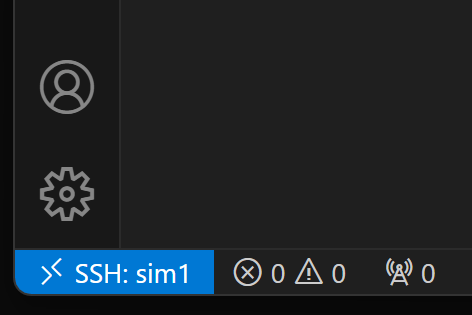
- VS Code から SSH 鍵のパスフレーズを要求されたら入力する
- コンテナ内部がワークスペースとして開き、コード補完やデバッグ機能が利用可能になります。
- 左下の青いボタン →
-
コードを編集
- コードを修正し、保存します。
ヒント
コンテナ内のコードへの保存になります。ローカル環境へのコードの反映は別途必要になります。
-
アプリを実行
- VS Code のメニューから 表示 > ターミナル でターミナルを開く。
./mainでアプリを実行することで動作確認を行います。ActLog が出力される場合はこのターミナルで確認できます。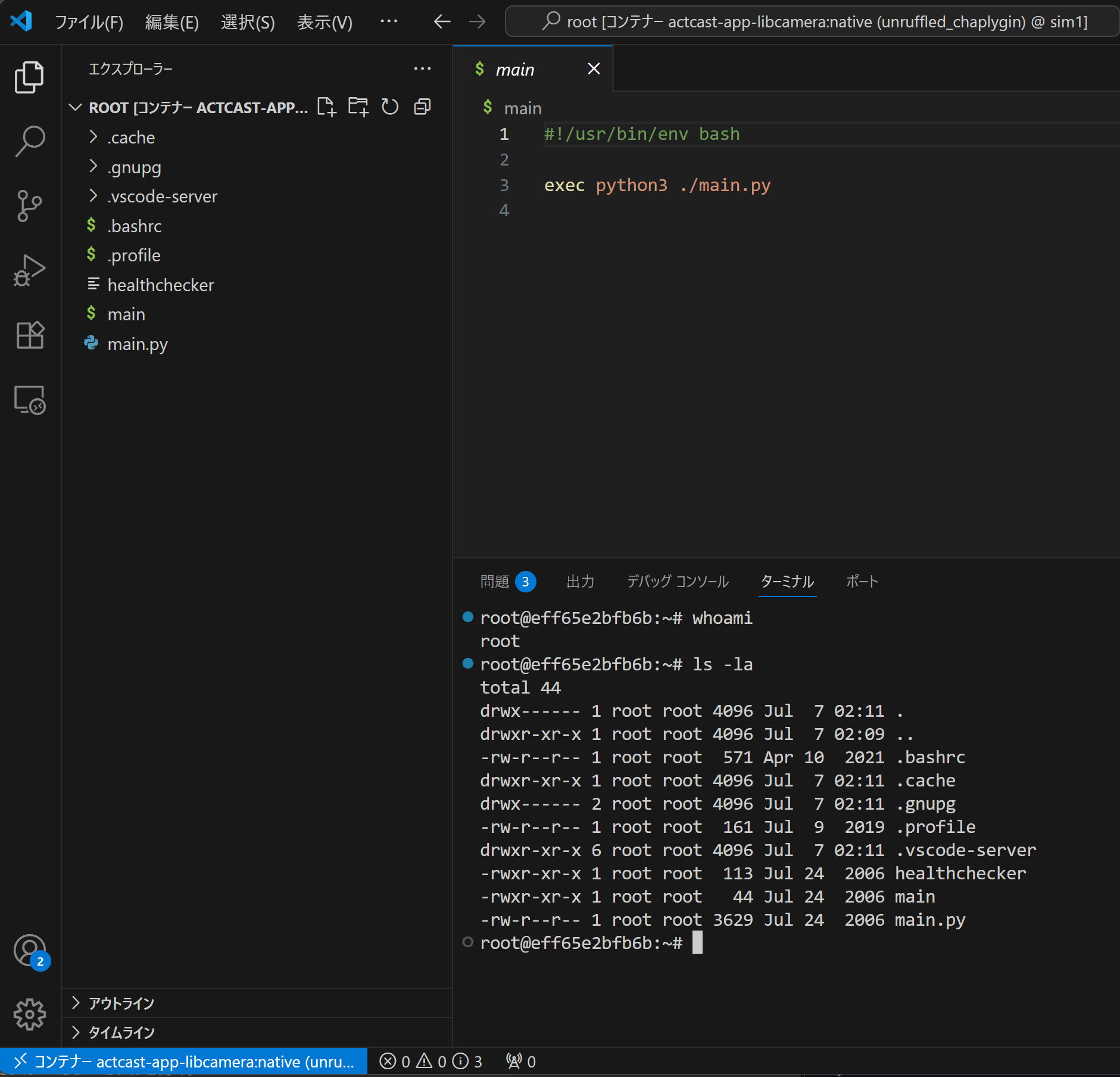
- カメラプレビューやセンサ出力を確認しつつ動作を検証してください。
ヒント
実行中にローカル環境のターミナルから
actdk photo <NAME>とすることでTake Photoの動作確認ができます。 -
変更内容をローカルへ同期
- コンテナ内で行った変更をローカルにコピーする
メモ
コンテナ内で行ったコード変更はローカルのリポジトリに自動的には反映されません。
-
デバッグコンテナを停止
actdk stop <NAME> -
開発モードを無効化する
- 開発モードの無効化手順にしたがって、開発モードを無効化します。
よくある質問 (FAQ)
| 質問 | 回答 |
|---|---|
| SSH 鍵を更新したい | 開発モードを一度無効化し、新しい公開鍵を再登録してください |
| 開発モード中に本番アプリを試したい | actdk stop <NAME> でデバッグコンテナを停止し、Actcast コンソールからアプリをインストールしてください |
| 低レイヤのカーネルログを見たい | 通常の SSH でデバイスに入り dmesg や journalctl を実行してください |
| VS Code で SSH 接続ができない | 公開鍵が正しく登録されているか確認し、~/.ssh/known_hosts を見直してください |
最終更新日